

小雅媒体库需要自己搭建
自己懒得动手可以直接联系获取成品

如有其他问题可以微信畅聊!
视频教程:
成品效果演示:
低配也能搭建:Strm + 网易爆米花(服务器压力极低)
一句话结论:这套方案的服务器主要负责“返回播放地址”,一般不转发视频流量,所以 2核2G 就能跑。
快速导航
1)推荐服务器配置与购买入口
我们采用 Strm + 网易爆米花 的搭建方式,因此对服务器配置要求非常低。
像阿里云 2核2G 的服务器(38 元/年)完全可以搭建。
✅ 阿里云(最推荐)
- 2核 2G / 峰值带宽 200M(以活动页为准)
- 价格:38 元 / 1 年(记得领取一下 7 折优惠券)
- 购买链接:
https://www.aliyun.com/minisite/goods?userCode=9l3an8ag
抢购提示:一般 早上 10 点 抢购很容易抢到(我试过多次)。如果抢不到嫌麻烦,78 元/年 也很划算。

✅ 其他可选(同样能用)
- 腾讯云:轻量应用服务器 2核2G 68 元/1年
链接:
https://cloud.tencent.com/act/cps/redirect?redirect=6544&cps_key=88654ec92806114819c3fe1c909cd452&from=console
- 京东云:2核2G 68 元/1年
链接:
https://3.cn/2iwmQ-AC
2)更极限:路由器也能跑?网盘会员怎么选?
甚至 1核 + 512MB 内存的路由器也可以搭建。
但需要自备网盘会员:阿里云盘会员或 115 网盘会员(一般需要会员权限)。
关于 115 会员的建议
- 115 会员目前偏贵(例如活动价 800/8年),优点是稳定性更好、资源更广、更新更稳定。
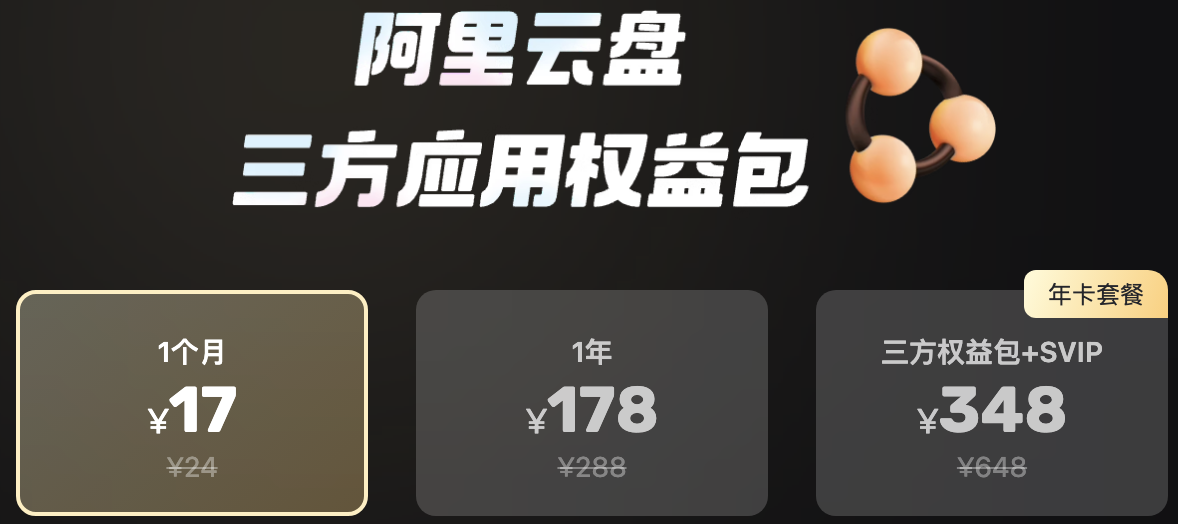
- 如果想先体验,可以选择 阿里云盘第三方权益包(尝鲜 17/月)按月续费;觉得媒体库适合再考虑升级 115。
⚠️ 注意:咸鱼购买的 115 会员账号可能存在找回风险,请自行判断与甄别。
3)小雅媒体库资源原理(为什么低配也能跑)
核心要点:服务器主要负责“返回播放地址”,通常视频流量并不走你的服务器。
所以:带宽和机器性能压力会小很多,体验主要取决于 你本地网络下行 + 网盘/CDN。
所以:带宽和机器性能压力会小很多,体验主要取决于 你本地网络下行 + 网盘/CDN。
4)两种搭建路线:你该选哪一个?
方案 A:Strm + 网易爆米花(低配推荐)
- 优点:配置要求极低、服务器压力小
- 网易爆米花自动收刮海报墙、搜索等体验通常更快
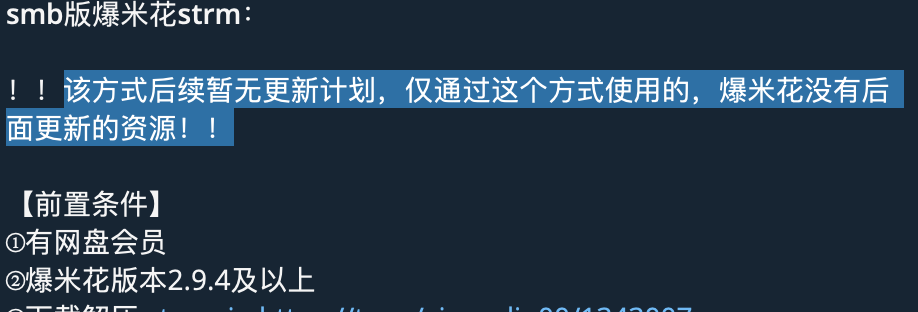
- 缺点:目前不支持自动更新
- 资源量:现有资源已经够看很久(约 500TB)
方案 B:Emby 全家桶(要自动更新 → 更高配置)
- 推荐配置:CPU ≥ J4125 / 内存 8G / SSD ≥ 200GB
- 适合:Infuse、网易爆米花、SP 等播放器直接连 Emby 媒体库
- 特点:媒体库会提前下载到本地,因此机器压力更大
5)开始搭建(服务器准备 + 一键脚本)
搭建前 3 件事(照做就不容易翻车):
- 购买服务器后先开启 SSH(22) 并能连上服务器
- 安全组/防火墙:先放开常用端口(部署完再收紧)
- 系统建议:Ubuntu(或宝塔面板)
项目地址:
https://github.com/xiaoyaDev/xiaoya-alist
✅ 一键脚本安装(推荐)
bash -c "$(curl --insecure -fsSL https://ddsrem.com/xiaoya_install.sh)"备用地址
bash <(curl --insecure -fsSL https://ddsrem.com/xiaoya/all_in_one.sh)
bash <(curl --insecure -fsSL https://fastly.jsdelivr.net/gh/xiaoyaDev/xiaoya-alist@latest/all_in_one.sh)
bash <(curl --insecure -fsSL https://raw.githubusercontent.com/xiaoyaDev/xiaoya-alist/master/all_in_one.sh)
bash -c "$(curl --insecure -fsSL https://fastly.jsdelivr.net/gh/xiaoyaDev/xiaoya-alist@latest/main.sh)"
bash -c "$(curl --insecure -fsSL https://raw.githubusercontent.com/xiaoyaDev/xiaoya-alist/master/main.sh)"
6)Strm + 网易爆米花搭建方式(照着做)
Step 1:创建 strm_dir.txt
- 进入 xiaoya 配置目录
- 新建文件:
strm_dir.txt - 内容填写:
/你的本地媒体库路径 - 举例:上传媒体库压缩包到/etc/xiaoya,进入目录cd /etc/xiaoya,解压unzip strm.zip完成后,在
strm_dir.txt内容为 /etc/xiaoya/strm
Step 2:脚本更新 xiaoya(按键顺序)
- 脚本界面先按 1
- 再按 2 更新 xiaoya
Step 3:检查 Web 页面是否正常
- 打开:
http://你的服务器IP:5678 - 确保首页出现 strm 目录
- 且目录可以点开浏览
7)爆米花连接与导入注意事项(非常关键)
⚠️ 导入前必读:
Strm 文件数量可能超过 100 万。如果你“一次全导入”,导入时间会非常长,且识别准确率可能会下降。
建议:先选一个小目录测试,确认正常后再逐步扩大范围。
Strm 文件数量可能超过 100 万。如果你“一次全导入”,导入时间会非常长,且识别准确率可能会下降。
建议:先选一个小目录测试,确认正常后再逐步扩大范围。
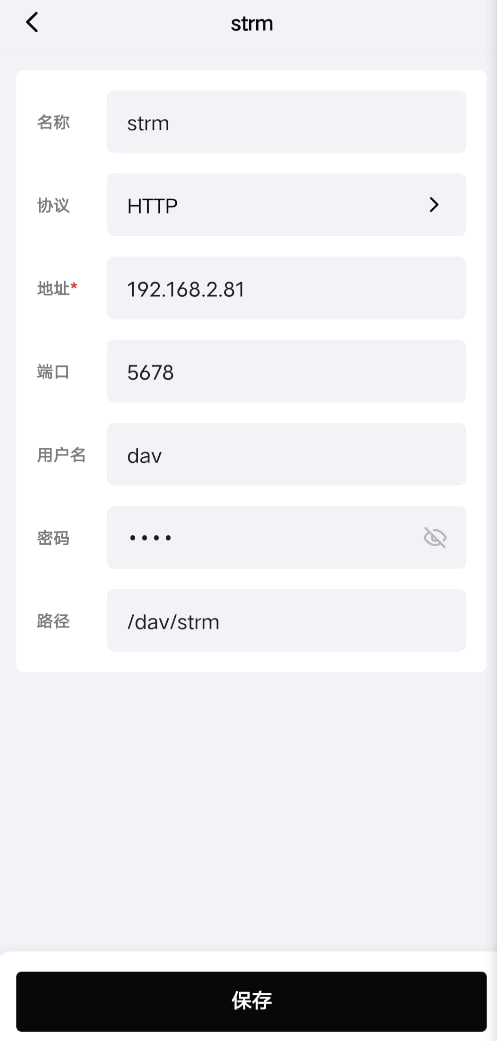
7.1 连接 WebDAV(爆米花 2.9.4+)
爆米花 2.9.4 或以上版本,添加一个 WebDAV,内容如截图:
填写规则(照填就行):
- 更新网易爆米花到 2.9.4 或以上
- 添加 WebDAV:
- 位置:填 xiaoya 服务端 IP
- 端口:
5678 - 用户名 / 密码:小雅 alist 的默认账号 + 你设置的 dav 密码
- 路径:
/dav/strm
- 点“保存”
7.2 导入时不要勾选(红色区域)
导入时不要勾选红色部分(建议):
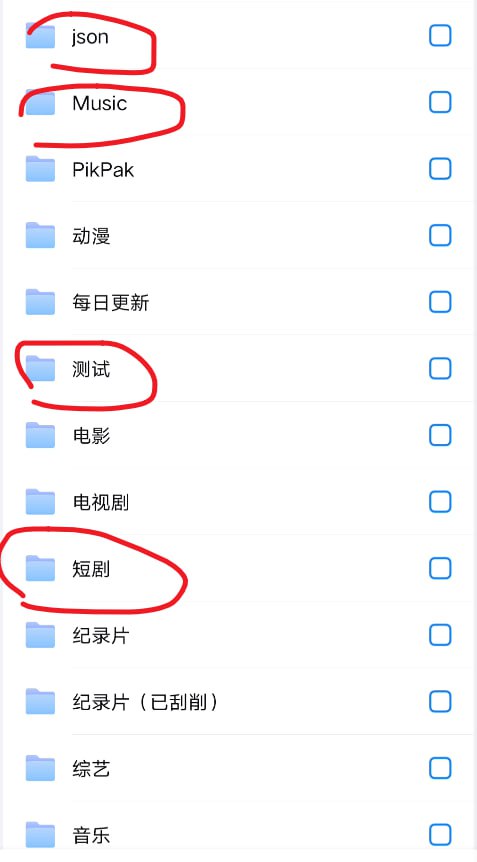
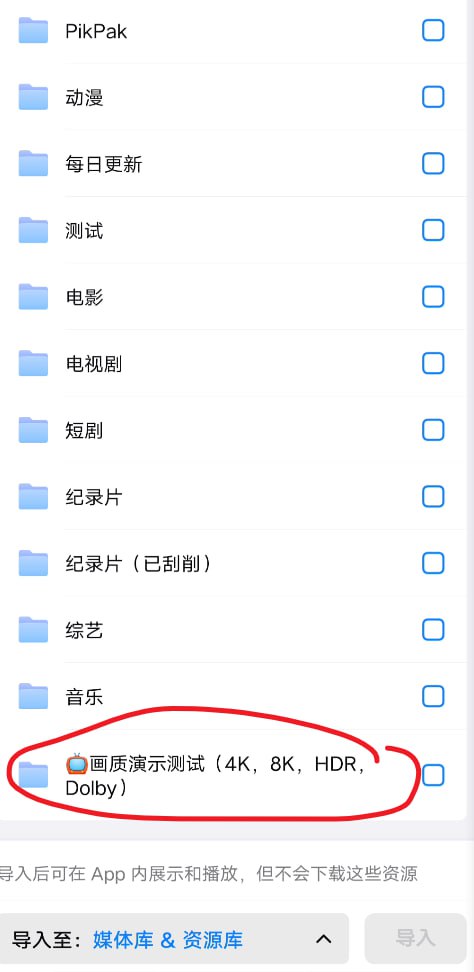
- 不要勾选:json / music / 测试 / 短剧 / 画质演示测试
- 尽可能选择一个相对 小的目录来尝试,
不要全部导入(文件量太大导入会很久)。
我自己随机测试了几个目录,成功率约 95%(仅供参考)。
8)Strm 媒体库下载
下载建议:优先用你访问最快的源;下载后解压到你设置的本地路径(与
strm_dir.txt 一致)。- Strm 媒体库打包下载:
strm - 备份下载链接:
https://www.123865.com/s/f1xSVv-SJiY3 - Google Drive:
https://drive.google.com/file/d/1A1oY87nXfkDfdHm44FU4V2yvTbH7xAXS/view?usp=drive_link
9)路由器修改自定义 Host
如果你是服务器不想做9和9.1的操作可以看这篇文章。
不如就继续按照9和9.1进行开启公网访问,如果是局域网NAS也不需要这两步操作了。
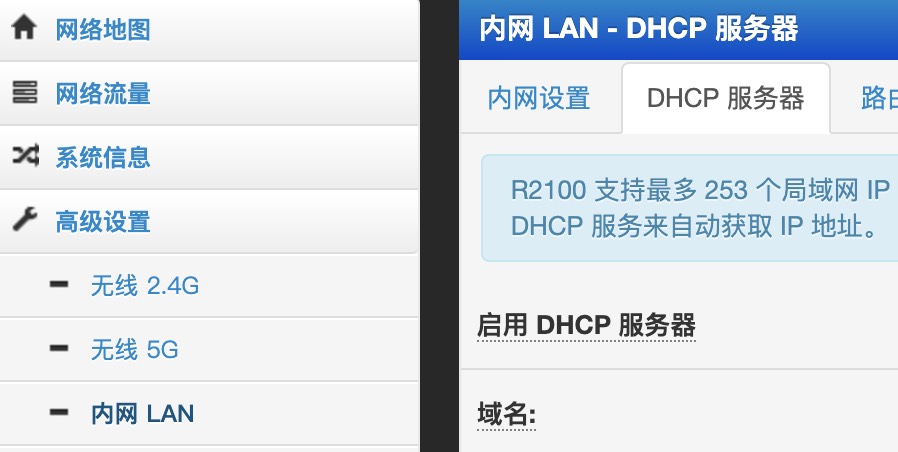
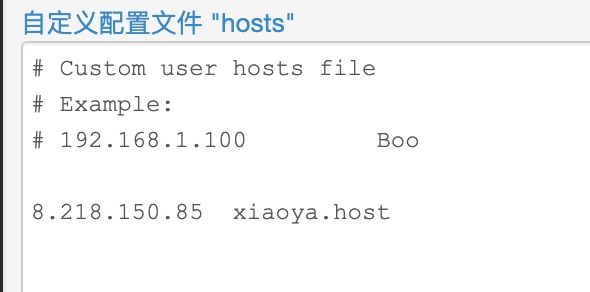
目的:让你用固定域名访问,避免换 IP 后到处改配置。
做法:在路由器的自定义 Host 里添加一条记录:
做法:在路由器的自定义 Host 里添加一条记录:
服务器IP地址 xiaoya.host验证:确保浏览器可以正常打开:
http://xiaoya.host:5678/
9.1 一键开启公网访问(如果局域网环境就不需要这一步,只需要修改Host)
在阿里云盘服务器一键开启公网访问:
bash <(curl -s https://xiaoyahost.com/wp-content/uploads/xiaoya-scripts/enable_wan.sh)快速排错(新手最常见 3 个问题)
- 打不开 http://IP:5678:先检查云厂商安全组是否放行 5678 端口
- 爆米花连不上 WebDAV:确认路径写的是
/dav/strm,用户名密码是 alist 的 - 导入太慢:不要全量导入,先选一个小目录测试
声明:本站所有文章,如无特殊说明或标注,均为本站原创发布。任何个人或组织,在未征得本站同意时,禁止复制、盗用、采集、发布本站内容到任何网站、书籍等各类媒体平台。如若本站内容侵犯了原著者的合法权益,可联系我们进行处理。